Domain laser-engineering.de kaufen?
Wir ziehen mit dem Projekt
laser-engineering.de um.
Sind Sie am Kauf der Domain
laser-engineering.de interessiert?
domain@kv-gmbh.de · 0541-91531010
Domain laser-engineering.de kaufen?
Wie kann man die digitale Farbanpassung für Apps in der Nvidia Systemsteuerung personalisieren?
Um die digitale Farbanpassung für Apps in der Nvidia Systemsteuerung zu personalisieren, öffnen Sie die Systemsteuerung und gehen Sie zu "Anzeige" und dann zu "Einstellungen für die Farbkorrektur". Dort können Sie die Helligkeit, den Kontrast und die Sättigung anpassen. Sie können auch spezifische Einstellungen für bestimmte Apps vornehmen, indem Sie auf "Programmeinstellungen hinzufügen" klicken und die gewünschten Anpassungen vornehmen. **
Haben Sie bereits Erfahrungen mit dem Weka Markt gemacht?
Als KI-basierte Sprach-KI habe ich keine persönlichen Erfahrungen gemacht. Weka Markt ist ein bekannter Einzelhändler in Deutschland, der eine Vielzahl von Produkten anbietet. Kundenbewertungen und Erfahrungsberichte können Ihnen helfen, mehr über die Qualität und den Kundenservice des Unternehmens zu erfahren. **

Ähnliche Suchbegriffe für Weka-digitale-Systemsteuerung-für
Top-Angebote
Produkte zum Begriff Weka-digitale-Systemsteuerung-für:
-
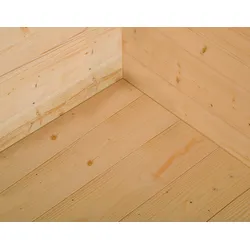
Weka Massivholzboden für FINN 3Weka Massivholzboden für FINN 3 Produktnummer: 0784103999 Erweitern Sie Ihr Haus mit einem naturbelassenen 19 mm Massivholzboden. Breite: 300 cm Tiefe: 235 cm Herstellerinformationen: WEKA Holzbau GmbH Johannesstraße 16 17034 Neubrandenburg, Deutschland eMail: info@weka-holzbau.com Herstellernr. 123.0130.24.00347,00 €*Versand: 54,99 €Sichere Weiterleitung zum Anbieter
-
Weka Massivholzboden für FINN 1Weka Massivholzboden für FINN 1 Produktnummer: 0784104002 Erweitern Sie Ihr Haus mit einem naturbelassenen 19 mm Massivholzboden. Breite: 240 cm Tiefe: 205 cm Herstellerinformationen: WEKA Holzbau GmbH Johannesstraße 16 17034 Neubrandenburg, Deutschland eMail: info@weka-holzbau.com Herstellernr. 123.0124.21.00237,99 €*Versand: 54,99 €Sichere Weiterleitung zum Anbieter
-
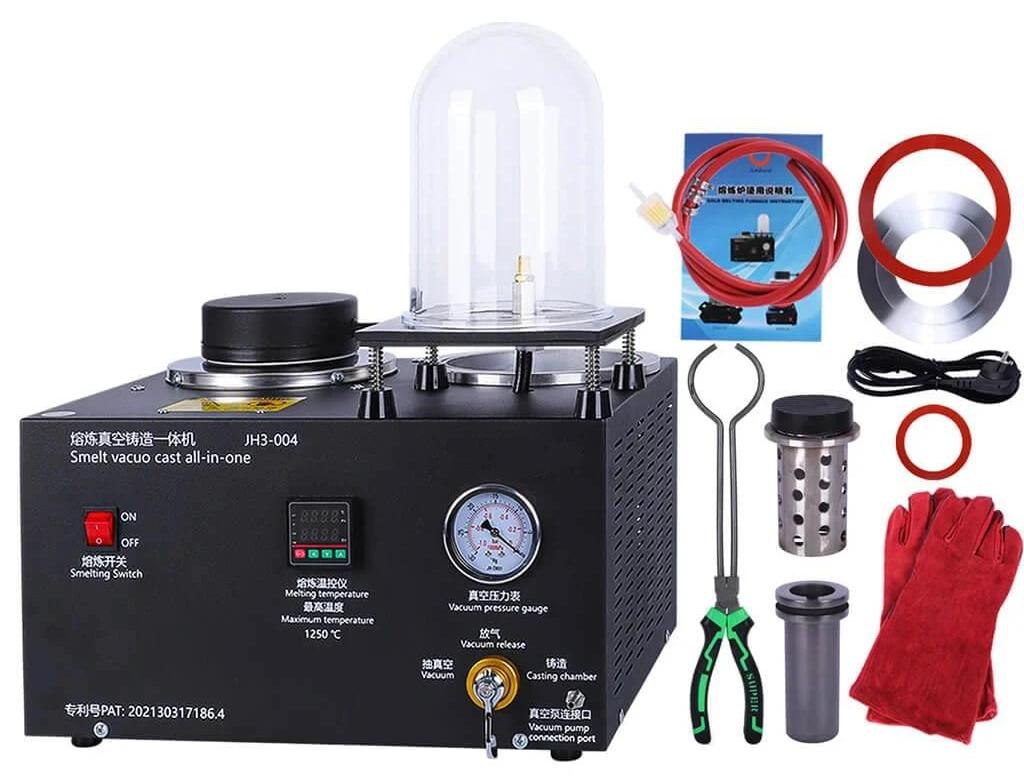
Schmelzofen für Schmuck - Digitale Metallgießmaschine 220V 2 kg - 1150°C - Für Gold Silber Kupfer - Hochleistung - EdelstahlgehäuseLeistungsstarke 3-in-1 Schmuck-Gießmaschine (220V, 2kg) für professionelles Schmelzen und Vakuumguss von Gold, Silber und Kupfer - ideal für Schmuckwerkstätten und ambitionierte Hobby-Goldschmiede. Wichtigste Vorteile 3-in-1 System: Schmelzen, Vakuumguss & SauggussLeistungsstark: 1500W, bis 1150°C für EdelmetalleKapazität 2kg - optimal für SchmuckchargenPräzise Temperatursteuerung für saubere ErgebnisseRobuste Metallkonstruktion aus Edelstahl Flexibles 3-in-1 System Die Kombination aus Schmelzen, Vakuumguss und Saugguss in einem Gerät ermöglicht effiziente Arbeitsabläufe. Sie wechseln schnell zwischen den Funktionen und erzielen detailreiche, gleichmäßige Güsse. Starke Leistung bis 1150°C Mit 1500W und einer Maximaltemperatur von 1150°C schmilzt die Maschine zuverlässig Gold, Silber und Kupfer. Damit eignet sie sich für Ringe, Anhänger, Kleinserien und Reparaturen. 2kg Kapazität für Schmuckproduktion Die auf 2kg Metall ausgelegte Kapazität passt perfekt für typische Schmuckprojek1498,99 €*Versand: 0,00 €Sichere Weiterleitung zum Anbieter


-
Welche Einstellung in der Nvidia Systemsteuerung ist für Vsync?
Die Einstellung für Vsync in der Nvidia Systemsteuerung befindet sich unter "3D-Einstellungen verwalten" > "Vertikale Synchronisation". Hier kann man zwischen "An" (aktiviert), "Aus" (deaktiviert) oder "Adaptive" (automatische Anpassung) wählen. **
-
Was sind die besten Einstellungen für die Nvidia Systemsteuerung?
Die besten Einstellungen für die Nvidia Systemsteuerung hängen von den individuellen Bedürfnissen und der Hardware des Systems ab. Es gibt jedoch einige allgemeine Empfehlungen, wie z.B. die Aktivierung von V-Sync, um Bildschirmrissen vorzubeugen, oder die Anpassung der Leistungseinstellungen für eine bessere Gaming-Performance. Es kann auch hilfreich sein, die Energieverwaltung auf maximale Leistung einzustellen, um sicherzustellen, dass die Grafikkarte optimal genutzt wird. Es ist ratsam, die Einstellungen nach Bedarf anzupassen und gegebenenfalls mit verschiedenen Konfigurationen zu experimentieren, um die besten Ergebnisse zu erzielen. **
-
Was bringt die Nvidia Systemsteuerung?
Die Nvidia Systemsteuerung ist eine Software, die es Benutzern ermöglicht, verschiedene Einstellungen für ihre Nvidia-Grafikkarte vorzunehmen. Mit der Systemsteuerung können Benutzer die Leistung ihrer Grafikkarte optimieren, die Bildqualität anpassen und verschiedene Funktionen wie V-Sync und G-Sync aktivieren oder deaktivieren. Die Systemsteuerung bietet auch Zugriff auf erweiterte Funktionen wie das Übertakten der Grafikkarte für eine verbesserte Leistung in Spielen. **
-
Wo finde ich die Systemsteuerung?
Die Systemsteuerung befindet sich normalerweise in den Einstellungen oder Systemeinstellungen deines Computers. Bei Windows-Betriebssystemen kannst du die Systemsteuerung über das Startmenü oder die Suchleiste finden. Auf einem Mac-Computer findest du die Systemsteuerung unter dem Apple-Menü in der oberen linken Ecke des Bildschirms. Alternativ kannst du auch nach "Systemsteuerung" in der Suchfunktion deines Computers suchen, um sie schnell zu finden. In den Einstellungen der meisten Smartphones und Tablets findest du ebenfalls eine Art Systemsteuerung, um verschiedene Einstellungen und Optionen anzupassen. **


Wie komme ich zu Systemsteuerung?
Um zur Systemsteuerung zu gelangen, musst du zuerst das Startmenü öffnen. Dies kannst du entweder durch Klicken auf das Windows-Symbol in der unteren linken Ecke des Bildschirms oder durch Drücken der Windows-Taste auf deiner Tastatur tun. Anschließend suchst du nach der Option "Systemsteuerung" und klickst darauf. Alternativ kannst du auch in der Suchleiste im Startmenü nach "Systemsteuerung" suchen und sie so öffnen. Sobald die Systemsteuerung geöffnet ist, kannst du verschiedene Einstellungen und Optionen für dein System verwalten. **
Wie öffnet man Nvidia Systemsteuerung?
Um die Nvidia Systemsteuerung zu öffnen, klicken Sie mit der rechten Maustaste auf den Desktop. Ein Dropdown-Menü erscheint, in dem Sie die Option "Nvidia Systemsteuerung" auswählen können. Alternativ können Sie auch über das Startmenü suchen, indem Sie einfach "Nvidia Systemsteuerung" eingeben. Eine andere Möglichkeit ist es, die Systemsteuerung über das Nvidia Grafiktreiber-Symbol in der Taskleiste zu öffnen. Zuletzt können Sie auch die Tastenkombination "Strg + Alt + F12" verwenden, um die Nvidia Systemsteuerung zu öffnen. **
Top-Angebote
Produkte zum Begriff Weka-digitale-Systemsteuerung-für:
-
WEKA Auffangschale für SaunaöfenDie WEKA Auffangschale vereint Funktionalität mit zeitlosem Design. Vor Ihrem WEKA-Saunaofen positioniert dient sie dazu, eventuell austretendes Wasser beim Saunaaufguss aufzufangen. - Auffangschale aus Metall - zur Montage an weka Saunaöfen - passe49,99 €*Versand: 5,95 €Sichere Weiterleitung zum Anbieter
-
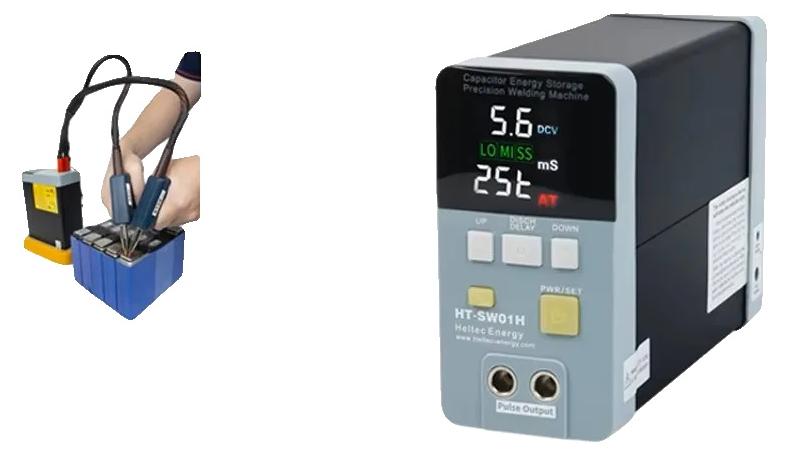
Punktschweißmaschine, Hochleistung, Digitale Anzeige, HT-SW01H Paket Ahohe schweißkraft: erleben sie hervorragende schweißfestigkeit mit einer spitzenleistung von 9900w, perfekt für eine vielzahl von anwendungen.vielseitige kompatibilität: arbeiten sie nahtlos mit verschiedenen materialien wie nickel und edelstahl, was es ideal für ein breites spektrum an schweißprojekten macht.präzise kontrolle: genießen sie die möglichkeit, die schweißparameter anzupassen, sodass sie die einstellungen für die besten ergebnisse bei unterschiedlichen materialien optimieren können.benutzerfreundliche schnittstelle: profitieren sie von einem farbigen digitalen display, das die überwachung von einstellungen und leistung vereinfacht und ihr gesamterlebnis verbessert.kompaktes design: nutzen sie das leichte und tragbare design, das den transport und die lagerung sowohl für professionelle als auch persönliche anwendungen erleichtert. Spezifikation: material: kompatibel mit reinem nickel, nickelbeschichtung, edelstahlabmessungen: 65 × 162 × 128,5 mmgewicht: 3 kgnetzspannung: ac732,99 €*Versand: 3,99 €Sichere Weiterleitung zum Anbieter
-
Weka Massivholzboden für FINN 3Weka Massivholzboden für FINN 3 Produktnummer: 0784103999 Erweitern Sie Ihr Haus mit einem naturbelassenen 19 mm Massivholzboden. Breite: 300 cm Tiefe: 235 cm Herstellerinformationen: WEKA Holzbau GmbH Johannesstraße 16 17034 Neubrandenburg, Deutschland eMail: info@weka-holzbau.com Herstellernr. 123.0130.24.00347,00 €*Versand: 54,99 €Sichere Weiterleitung zum Anbieter
-
Weka Massivholzboden für FINN 1Weka Massivholzboden für FINN 1 Produktnummer: 0784104002 Erweitern Sie Ihr Haus mit einem naturbelassenen 19 mm Massivholzboden. Breite: 240 cm Tiefe: 205 cm Herstellerinformationen: WEKA Holzbau GmbH Johannesstraße 16 17034 Neubrandenburg, Deutschland eMail: info@weka-holzbau.com Herstellernr. 123.0124.21.00237,99 €*Versand: 54,99 €Sichere Weiterleitung zum Anbieter
-
Wie kann man die digitale Farbanpassung für Apps in der Nvidia Systemsteuerung personalisieren?
Um die digitale Farbanpassung für Apps in der Nvidia Systemsteuerung zu personalisieren, öffnen Sie die Systemsteuerung und gehen Sie zu "Anzeige" und dann zu "Einstellungen für die Farbkorrektur". Dort können Sie die Helligkeit, den Kontrast und die Sättigung anpassen. Sie können auch spezifische Einstellungen für bestimmte Apps vornehmen, indem Sie auf "Programmeinstellungen hinzufügen" klicken und die gewünschten Anpassungen vornehmen. **
-
Haben Sie bereits Erfahrungen mit dem Weka Markt gemacht?
Als KI-basierte Sprach-KI habe ich keine persönlichen Erfahrungen gemacht. Weka Markt ist ein bekannter Einzelhändler in Deutschland, der eine Vielzahl von Produkten anbietet. Kundenbewertungen und Erfahrungsberichte können Ihnen helfen, mehr über die Qualität und den Kundenservice des Unternehmens zu erfahren. **
-
Welche Einstellung in der Nvidia Systemsteuerung ist für Vsync?
Die Einstellung für Vsync in der Nvidia Systemsteuerung befindet sich unter "3D-Einstellungen verwalten" > "Vertikale Synchronisation". Hier kann man zwischen "An" (aktiviert), "Aus" (deaktiviert) oder "Adaptive" (automatische Anpassung) wählen. **
-
Was sind die besten Einstellungen für die Nvidia Systemsteuerung?
Die besten Einstellungen für die Nvidia Systemsteuerung hängen von den individuellen Bedürfnissen und der Hardware des Systems ab. Es gibt jedoch einige allgemeine Empfehlungen, wie z.B. die Aktivierung von V-Sync, um Bildschirmrissen vorzubeugen, oder die Anpassung der Leistungseinstellungen für eine bessere Gaming-Performance. Es kann auch hilfreich sein, die Energieverwaltung auf maximale Leistung einzustellen, um sicherzustellen, dass die Grafikkarte optimal genutzt wird. Es ist ratsam, die Einstellungen nach Bedarf anzupassen und gegebenenfalls mit verschiedenen Konfigurationen zu experimentieren, um die besten Ergebnisse zu erzielen. **
Ähnliche Suchbegriffe für Weka-digitale-Systemsteuerung-für
-
Schmelzofen für Schmuck - Digitale Metallgießmaschine 220V 2 kg - 1150°C - Für Gold Silber Kupfer - Hochleistung - EdelstahlgehäuseLeistungsstarke 3-in-1 Schmuck-Gießmaschine (220V, 2kg) für professionelles Schmelzen und Vakuumguss von Gold, Silber und Kupfer - ideal für Schmuckwerkstätten und ambitionierte Hobby-Goldschmiede. Wichtigste Vorteile 3-in-1 System: Schmelzen, Vakuumguss & SauggussLeistungsstark: 1500W, bis 1150°C für EdelmetalleKapazität 2kg - optimal für SchmuckchargenPräzise Temperatursteuerung für saubere ErgebnisseRobuste Metallkonstruktion aus Edelstahl Flexibles 3-in-1 System Die Kombination aus Schmelzen, Vakuumguss und Saugguss in einem Gerät ermöglicht effiziente Arbeitsabläufe. Sie wechseln schnell zwischen den Funktionen und erzielen detailreiche, gleichmäßige Güsse. Starke Leistung bis 1150°C Mit 1500W und einer Maximaltemperatur von 1150°C schmilzt die Maschine zuverlässig Gold, Silber und Kupfer. Damit eignet sie sich für Ringe, Anhänger, Kleinserien und Reparaturen. 2kg Kapazität für Schmuckproduktion Die auf 2kg Metall ausgelegte Kapazität passt perfekt für typische Schmuckprojek1498,99 €*Versand: 0,00 €Sichere Weiterleitung zum Anbieter
-
Weka Sitzkissen Rückauflage für Merano und BozenWeka Sitzkissen Rückauflage für Merano und Bozen Produktnummer: 0691301752 Weka Sitzkissen/Rückauflage für Merano und Bozen Sitzkissen/Rückauflage für Merano und Bozen 2 Sitz- und Rückenkissen sowie Zierkissen 2 Sitzkissen 2 Rückenkissen Herstellerinformationen: WEKA Holzbau GmbH Johannesstraße 16 17034 Neubrandenburg, Deutschland eMail: info@weka-holzbau.com Herstellernr. 168.0100.00.00251,99 €*Versand: 4,99 €Sichere Weiterleitung zum Anbieter
-
weka Elementhochbeet 669Das modulare WEKA Basis-Hochbeet aus nordischen Fichtenholz ist mit seinen 21 mm starken Wänden und zusätzlicher Gewindestange zur Verstärkung der Seitenwände ideal für Ihre Pflanzen. Die Abmessungen von L 98 x B 69 x H 71 cm bieten eine optimale Arbeit187,99 €*Versand: 5,95 €Sichere Weiterleitung zum Anbieter
-
Was bringt die Nvidia Systemsteuerung?
Die Nvidia Systemsteuerung ist eine Software, die es Benutzern ermöglicht, verschiedene Einstellungen für ihre Nvidia-Grafikkarte vorzunehmen. Mit der Systemsteuerung können Benutzer die Leistung ihrer Grafikkarte optimieren, die Bildqualität anpassen und verschiedene Funktionen wie V-Sync und G-Sync aktivieren oder deaktivieren. Die Systemsteuerung bietet auch Zugriff auf erweiterte Funktionen wie das Übertakten der Grafikkarte für eine verbesserte Leistung in Spielen. **
-
Wo finde ich die Systemsteuerung?
Die Systemsteuerung befindet sich normalerweise in den Einstellungen oder Systemeinstellungen deines Computers. Bei Windows-Betriebssystemen kannst du die Systemsteuerung über das Startmenü oder die Suchleiste finden. Auf einem Mac-Computer findest du die Systemsteuerung unter dem Apple-Menü in der oberen linken Ecke des Bildschirms. Alternativ kannst du auch nach "Systemsteuerung" in der Suchfunktion deines Computers suchen, um sie schnell zu finden. In den Einstellungen der meisten Smartphones und Tablets findest du ebenfalls eine Art Systemsteuerung, um verschiedene Einstellungen und Optionen anzupassen. **
-
Wie komme ich zu Systemsteuerung?
Um zur Systemsteuerung zu gelangen, musst du zuerst das Startmenü öffnen. Dies kannst du entweder durch Klicken auf das Windows-Symbol in der unteren linken Ecke des Bildschirms oder durch Drücken der Windows-Taste auf deiner Tastatur tun. Anschließend suchst du nach der Option "Systemsteuerung" und klickst darauf. Alternativ kannst du auch in der Suchleiste im Startmenü nach "Systemsteuerung" suchen und sie so öffnen. Sobald die Systemsteuerung geöffnet ist, kannst du verschiedene Einstellungen und Optionen für dein System verwalten. **
-
Wie öffnet man Nvidia Systemsteuerung?
Um die Nvidia Systemsteuerung zu öffnen, klicken Sie mit der rechten Maustaste auf den Desktop. Ein Dropdown-Menü erscheint, in dem Sie die Option "Nvidia Systemsteuerung" auswählen können. Alternativ können Sie auch über das Startmenü suchen, indem Sie einfach "Nvidia Systemsteuerung" eingeben. Eine andere Möglichkeit ist es, die Systemsteuerung über das Nvidia Grafiktreiber-Symbol in der Taskleiste zu öffnen. Zuletzt können Sie auch die Tastenkombination "Strg + Alt + F12" verwenden, um die Nvidia Systemsteuerung zu öffnen. **
* Alle Preise verstehen sich inklusive der gesetzlichen Mehrwertsteuer und ggf. zuzüglich Versandkosten. Die Angebotsinformationen basieren auf den Angaben des jeweiligen Shops und werden über automatisierte Prozesse aktualisiert. Eine Aktualisierung in Echtzeit findet nicht statt, so dass es im Einzelfall zu Abweichungen kommen kann. ** Hinweis: Teile dieses Inhalts wurden von KI erstellt.